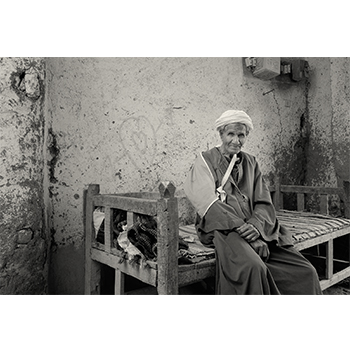
Remek végeredményre juthatunk, ha pusztán a meleg hangulatú, enyhén sárgás képek előállítására törekszünk.
A fekete-fehér analóg fotográfia napi rutinja volt a megfelelő tónusjellegű fényérzékeny papír kiválasztása. Azon kívül, hogy létezik (létezett) kemény, lágy vagy normál gradációjú (kontrasztú) papír, volt még néhány melegebb tónusú, enyhén sárgásabb hangulatú, de még mindig a fekete-fehér fotópapírok családjába tartozó fényérzékeny papír (Ilford Warmtone). Ha nem a 2000-es években kikopott analóg printekre, hanem egyéb archív eljárásokra gonodolunk, akkor sem tisztán fekete-fehér tónusú képekkel, sokkal inkább enyhén sárgás, barnás árnyalatú képekkel találkozhatunk.
A digitális fotográfia térhódításával sokakban kialakult az a képzet, hogy a fekete-fehér képek készítésekor kidobjuk a kép RGB csatornáit, és egyetlen grayscale csatornát meghagyva immár kész a fekete-fehér kép. Ez persze sok esetben helytálló, de nem mindig elegendő. Digitális értelemben ilyenkor nincs színadat a képben, vagyis valóban tisztán fekete-fehér pixelekkel állunk szemben. Ha a képet kinyomtatjuk, a papír alapszíne biztosíthatja a hideg-meleg tónusok közti választás szabadságát. Habár a választási lehetőség nüansznyi, mégsem elhanyagolandó, elég csak az optikai fehérítőt tartalmazó, igazán hófehér papírokra vagy éppen az archív inkjet technikából ismert savmentes, enyhén sárgásabb, csontszínű papírokra gondolni.
Ha azonban nem nyomtatjuk ki a képet, szükséges lehet egy enyhe, minimális mértékű digitális színezés, a korábban említett meleg tónus imitálására. A színes képek fekete-fehérré konvertálásáról már egy korábbi számban írtunk, így most ezt a részt átugorva, csak a színezés finomhangolását szeretném megmutatni.

Ennél a fajta színezésénél is az egyik legfontosabb alapkövetelmény, hogy a lehetőségekhez mérten minél több részlet az alkotó egyedi igénye szerint szabadon állítható legyen. Az egyik ilyen eszköz a Layer menü, New adjustment layer/Gradient map parancsa. Ez a parancs minden pixelt képes átszínezni a tónusértékei alapján. Tehát a legsötétebbtől a legvilágosabb értékig, minden pixel korábbi színét lecseréli egy általunk választott másik színre. Ezt a parancsot kérve megjelenik a Properties paletta (1. ábra) a kért adjustment layer tulajdonságaival. Látható egy Diether nevű kapcsoló, ez legyen bekapcsolva, lényege, hogy finomabb átmeneteket készít majd a program. Látszik továbbá egy nagyobb téglalap, valamilyen színátmenettel. Itt van elrejtve a lényeg, klikkeljünk a téglalapra. Megjelenik egy új, első ránézésre bonyolultnak tűnő ablak, Gradient Editor néven (2. ábra).

Ennek az alsó harmadában megint itt van a korábbi átmenet, immár néhány csúszkával párosítva. A téglalap bal oldalán a
sötét, jobb oldalon pedig a világos értékék vannak definiálva. Alatta pedig, a két szélén, egy-egy apró nyíl jelzi, hogy milyen színre alakítsa át a program az adott tónusokat. Az itt látható ábrán tehát úgy módosulna a kép, hogy a legsötétebb tónust lecserélné vörösre, a legvilágosabbat kékre, a két tónusérték közt pedig egy színátmenetet számít. Értelemszerűen a mi, enyhén színezett képünk esetében ezeket az értékeket kell átállítani a megfelelő mértékben. Klikkeljünk a bal alsó nyílra, ezeket a nyilakat a program stop colornak nevezi. Mivel ez a sötét tónusért felel, állítsuk feketére úgy, hogy a nyílra duplán klikkelve megjelenik a photoshop színmegadó ablaka (3. ábra). Itt állítsuk teljesen feketére a színt (RGB:0, 0, 0). A következő lépés a legvilágosabb stop color lecserélése. Újra dupla klikk tehát a jobb alsó nyílra, és válasszunk egy enyhén meleg, kis mértékben sárga, világos – de nem hófehér – értéket. Ennek a pontos beállítása cseppet sem egyszerű, van azonban egy ügyes segítség ebben az ablakban elrejtve.

Nem csak a csúszkák által kikeverhető színek vannak a programban, hanem van egy előre definiált színgyűjtemény, egy több száz színt tartalmazó színatlasz, a Color Libraries kapcsoló mögött. Alap beállításként ilyenkor a Pantone színmintakönyv jelenik meg (Pantone solid coated), a cég által elkeresztelt nevekkel, egymás után abc sorrendben, a klaviatúra gombjait nyomkodva azonban az adott kezdőbetűhöz ugrik a sor. R – red, G – green és így tovább. Vannak azonban az alapszínek mellett meleg tónusok, sőt szürke értékek is előre definiálva. Nyomjuk meg a C-gombot a kalviatúrán, így a cool gray, hideg szürke értékekhez ugrik. A föl és le mutató nyilakkal lapozgatva elérhető a Panton Cool Gray 2C-re keresztelt szürke, vagy felette kicsivel a Pantone Warm Gray 2C, enyhén meleg, sárgás szürke. Válasszunk kedvünkre a sorból bármit, az ablak mögött a képen már látszik a hatása. Ezt az értéket megtartva akár el is fogadhatnánk az előre definiált színt, de ha még kicsit állítani szeretnénk, a picker kapcsolóra klikkelve visszajutunk a korábban használt photoshop színmegadó ablakhoz, ahol immár kedvünkre módosíthatjuk a színt. Itt az RGB adatok módosításánál jóval könnyeb a HSL rész, H – alapszín, S – szaturáció, L – világosság csúszkák tologatásával pontosítani a kívánt értéket.
Természetesen a Gradient Editor nem csak a legvilágosabb és legsötétebb tónusok elszínezésére képes. Klikkeljünk egyet a téglalap alatt kicsivel az átmenetes terület közepén. Így újabb spot color adható a rendszerhez. Ez a spot color oldalra is mozgatható, ez esetben más eredeti tónusértéket színez el. Ha pedig mégsincs szükség rá, a nyíl felfele vagy lefele tolásával kidobhatjuk a rendszerből.
Munkánk sikere immár csak azon múlik, mennyire finom, vékony, apró elszínezést tudunk kikeverni a fenti ablakokban.
( Nánási László )