Ha pedig nyomtatásra is szánjuk képünket, szükséges lehet nemcsak kivenni a zajt, hanem hozzáadni is. De mielőtt elvesznénk a részletekben, nézzük egyenként.
Mi a zaj?
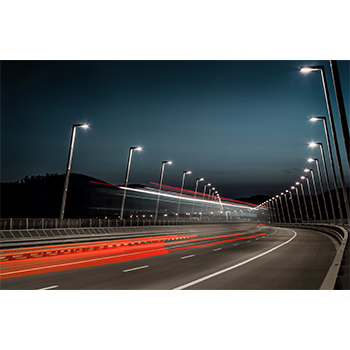
A zaj a kép homogén részén tettenérhető apró, pixel méretű kontraszt vagy színeltérés. Természetesen a kép egész részén megfigyelhető, mégis a homogén területeken válik igazán zavaróvá. Alapvetően a magas érzékenységnél és a hosszú záridővel készülő képeknél figyelhető meg igazán. A magas érzékenységnél erős digitális átalakítás szükséges, ennek nemkívánt hatása a zajosodás. A hosszú expozíciós idő pedig az érzékelő felületén kialakuló hőingadozás miatt eredményez jellegzetes, "kásás" foltosodást.
 Alapfotónk zajjal
Természetesen a raw feldolgozás során jóval nagyobb mozgásterünk van a zaj mérséklésére, mint egy jpg képnél. Egyrészt a raw még olyan sok tónus- és színadatot tartalmaz, hogy pusztán ezért is szebb végeredményt ad. Másrészt azonban a photoshop Camera Raw nevű raw fájl konvertáló része lényegesen több lehetőséget kínál, mint a programban alapszinten meglévő Reduce noise filter.
Jpg kép esetén értelemszerűen a kamera saját zajszűrő algoritmusának javítja a hibákat. Az így készült kép gyors, kis helyet foglal, és kész végeredményre vezet, mégsem feltétlen annyira szép, mint amit némi munkával a raw-ból bárki elérhet.
Azonban van egy apró trükk, amivel még egy jpg fájl esetén is elérhető a Camera Raw zajszűrése, illetve egyéb csúszkái is. Egyszerűen konvertáljuk az adott képet Smart objekté (Filter/Smart object), majd kérjük a Camera Raw filtert a Filter menüben. Ez esetben – hiába szerkesztünk jpg fájt– a beállítások szintjén ugyanazt a szabadságot kapjuk, mint egy raw fájlnál.
A Camera Raw egy önálló ablakban jelenik meg, megéri teljes képrenyőre kitenni. A Detail fülre kattintva jön elő az élesítési és a zajszűrési menü. Állítsuk a nagyítást 400%-ra és nézzük meg alaposan a kép egy homogén részletét. Alapvetően kétféle zajhibát láthatunk. Az egyik esetben a világosság értékek mentén lehet némi mintázatot felfedezni. Ahol homogén, egytónusú felületnek kéne lennie, egy-két pixelenként sötétebb és világosabb részek is megjelennek. Pedig egyértelmű, hogy ebben a nagyításban nem lehet semmi ilyen eltérés.
A másik hiba ehhez vizuálisan hasonló, de nem a tónus különbségek, hanem színbeli különbségek láthatóak. Ott ahol például egyszínű homogén kék égnek kéne lennie, foltokban vörös vagy zöld elszíneződés látható. Olyan színes foltok, amelyek nem lehetnek a természetes látvány részei, kizárólag a digitális rendszer hibája miatt láthatóak.
Ha megértettük, mire kell figyelni, állítsuk a nagyítást vissza 100%-ra. Ugyanis csak ebben az esetben lehet pontosan élességet és zajt állítani monitoron. Ez esetben egy pixel a képen egy pixel lesz a monitoron is.
 Színzaj nélkül
A zaj szűrése
Mindkét zajféle három-három csúszkával állítható. Luminance kezdetű csúszkák állítják a világosság, a Color kezdetűek pedig értelemszerűen a színzajt. Kezdetben állítsuk a Luminance csúszkán úgy, hogy közben folyamatosan nyomjuk az Alt gombot. Ez esetben a képet színadatok nélkül, fekete-fehérben látjuk, így könnyebb a világosságzajt javítani. Húzzuk felfelé a csúszkát, de csak addig, amíg kezdenek eltűnni a kiugró sötét vagy világos különbségek. Ez a csúszka könnyen a kép életlenedéséhez vezet, ezért figyelmesen kell állítani. Ha túl keveset állítunk, megmarad a zaj, ha túl sokat, kialakulnak nagyobb, teljesen homogén összefüggő felületek, amelyeknél ráadásul hajlamosak eltűnni a finom átmenetek, és helyettük lépcsőzetesen ugrál (poszterizálódik) az átmenet, valamint a korábban éles részek veszítenek élességükből. A jó beállítás valahol ott van, ahol a zaj csökken, de még marad valamilyen “anyagszerűsége” a képnek, nem kell teljesen kiszedni minden kilengést. Ez különösen igaz a nyomtatásra szánt képeknél. A Luminance detail csúszka a kép apró, valódi részleteinek megőrzését biztosítja. Túl alacsony értéknél eltűnhetnek részletek, túl magas értéknél pedig eltűnhet a zajszűrés hatása. A Luminance contrast csúszka azokon a homogén helyeken, ahol a zajszűrés kifejti a hatását, kontrasztot növel. Ezáltal segít a romló élességen, és az eltűnő fontos apró részleteken is. Bármely Luminance csúszka állításakor használható a fekete-fehér segédnézet, az Alt-billentyű nyomvatartásával.
 Zajszűrt
A Color csúszka a színes foltosodást, a színzajt csökkenti. Nem éri meg túlságosan feltolni, kamerától függ, de általában az alsóbb értékeknél (20–30) már megfelelő hatása van. Ellentétben a világosságzajjal, itt nem kell meghagyni semmilyen elszíneződést. Addig húzzuk a csúszkát, amíg meg nem szűnik a színzaj. A Color detail a korábbi Luminance detailhez hasonlóan a részletek megőrzésére törekszik. A Color Smoothness csúszka pedig – csak az újabb Photoshopban – a színzaj töredezettségének elkenését, életlenítését állítja. Hatására homogénebb színfoltok, színátmenetek keletkeznek.
Zajszűrésre a Photoshop alapbeállításain kívül használhatjuk számtalan egyéb gyártónak a photoshopon belül megnyíló pluginjeit is (NoiseNinja, Topaz DeNoise).
 Zaj nélkül
Zaj hozzáadása
Vannak azonban olyan esetek, amikor nem a zaj szűrésére, sokkal inkább zaj hozzáadására törekszünk. Ilyen eset lehet a nyomtatás, és különösen a felnagyított képek nyomtatása vagy akár a kényszerűségből nagyon erős zajszűrésen átesett képek javítása. Ilyenkor ugyanis gyakran alakulnak ki egybefüggő, semmilyen fotográfiai anyagszerűséget nem mutató, tökéletesen homogén felüleletek. Ezeknek a képeknek kifejezetten jót tesz némi zaj – vagy akár nevezzük szemcsének – hozzáadása. Erre is létezik kétféle megoldás a Photoshopban. Az egyszerűbb a Filter menü / noise / add noise parancsa. Túl sok lehetőség a beállításra nincs. Elég eldöntetni a zaj eloszlásának homogenitását (uniform/gaussian) és beállítani a keletkező zajt világosságzajnak (monochrome). Egy kicsit ügyesebb megoldás a korábbiakban említett Camera Raw Filter Effect menüpontjában található Grain csúszkarendszer. Itt a szemcsésedés mértékét, a szemcse méretét, és lekerekítettségét lehet állítani. Megéri használni ezeket a lehetőségeket. Lényegesen szebb, fotószerűbb nyomatok érhetőek el velük. Kicsit erősebb használatakor imitálható az analóg fotográfia valódi szemcse hatása, bár erre a feladatra is létezik néhány – talán jobb végeredménnyel dolgozó – plugin (Dxo Film Pack).